Kanban dorazil do filmového průmyslu
Pomocí Kanban Boards ve Webgate.io vám i vašemu týmu poskytujeme nový nástroj pro kolaborativní projektové řízení. Zaznamenejte jednotlivé fáze své práce, sledujte a optimalizujte svůj workflow a mějte neustále rychlý celkový přehled o postupu v každém jednotlivém projektu. Na první pohled uvidíte, kdo na čem pracuje a jak daleko jsou jednotlivé části vašeho projektu. Okamžitě rozpoznáte, kde je potřeba zasáhnout, kde jsou problémy, kde je třeba pomoci nebo v jaké fázi zpracování se nachází váš soubor, playlist apod.
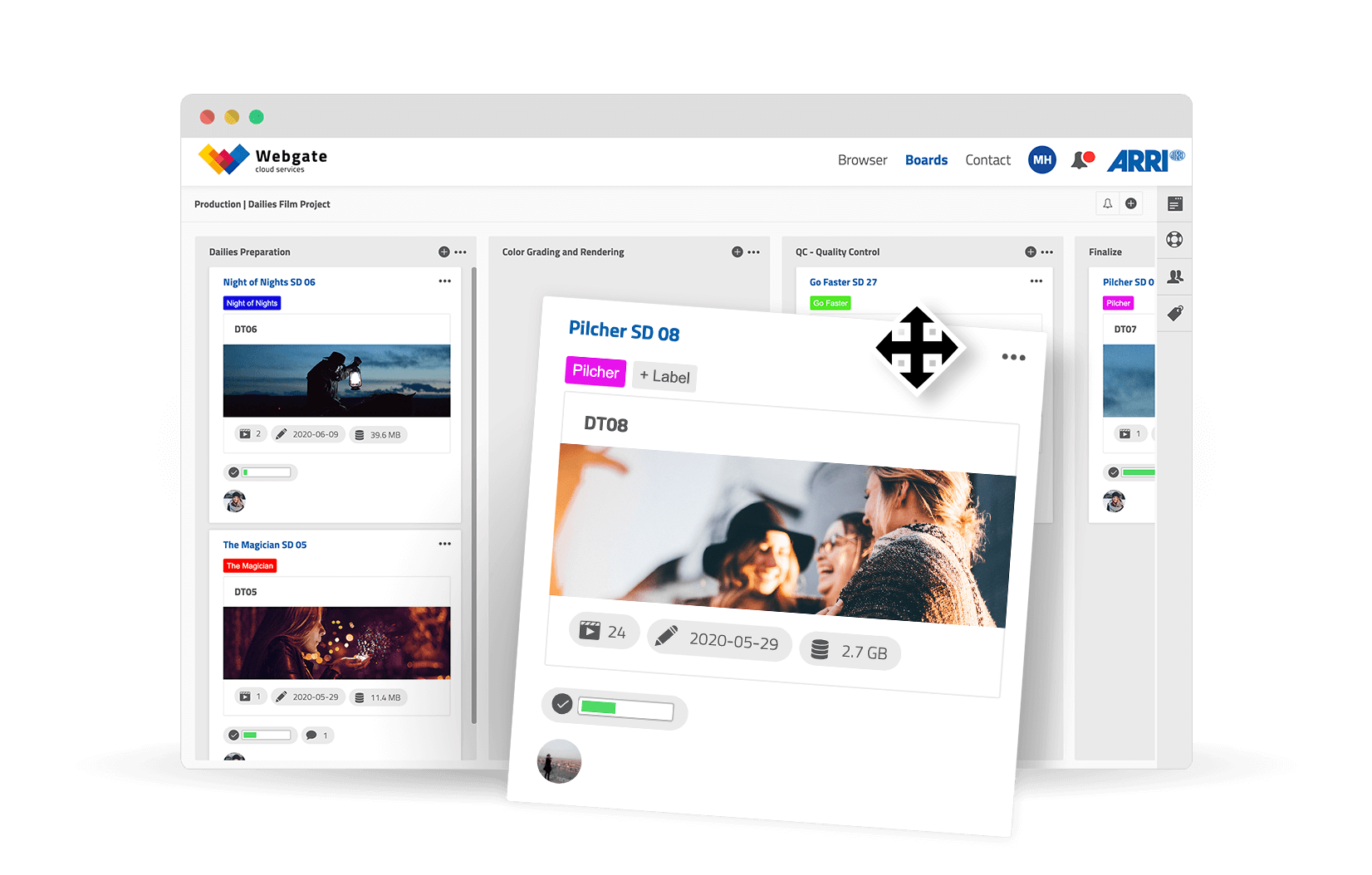
Co je Kanban?
Kanban (japonsky znamení nebo karta) je metoda řízení práce, která původně vznikla u Toyoty v automobilovém průmyslu. Pomáhá týmům optimalizovat jejich workflow a procesy.
Kanban – snadný start pro váš filmový projekt
Kanban vám poskytuje přehled o úkolech a ukazuje, zda už práce na daném úkolu začala nebo byla dokončena.
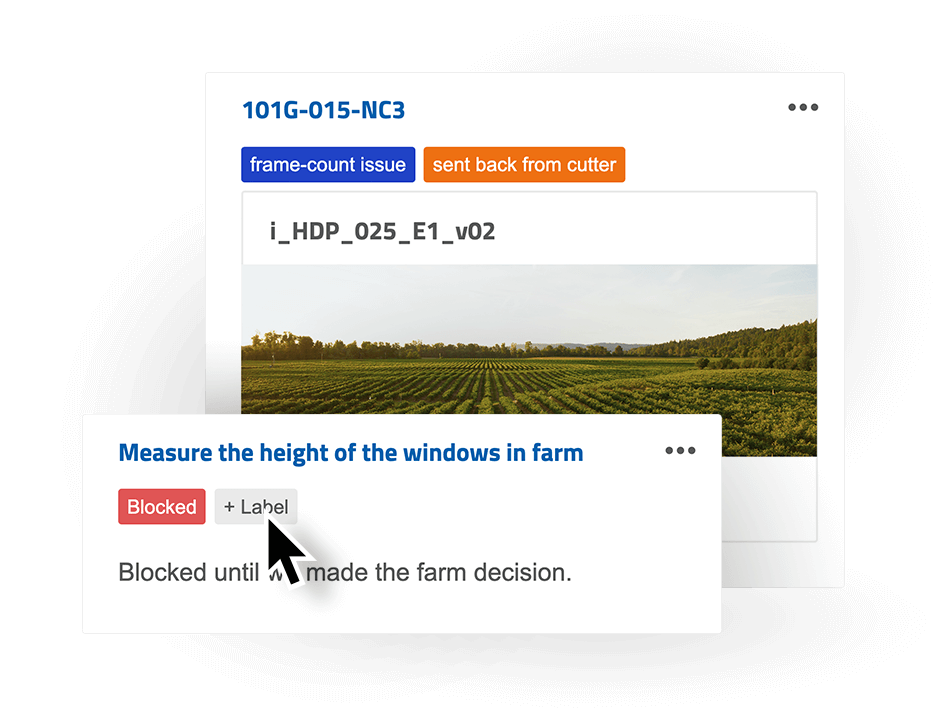
Řekněme, že chcete dokončit část filmového projektu, například přípravu natáčení. S tímto cílem si můžete vytvořit board a pojmenovat jej například «Shoot Prep». Na tento board si ve formě karet zapíšete všechny úkoly související s tímto cílem. Každá karta představuje jeden úkol a každý úkol lze přiřadit členovi týmu. Karty si samozřejmě můžete přiřadit i sami sobě, pokud chcete danou práci udělat osobně.
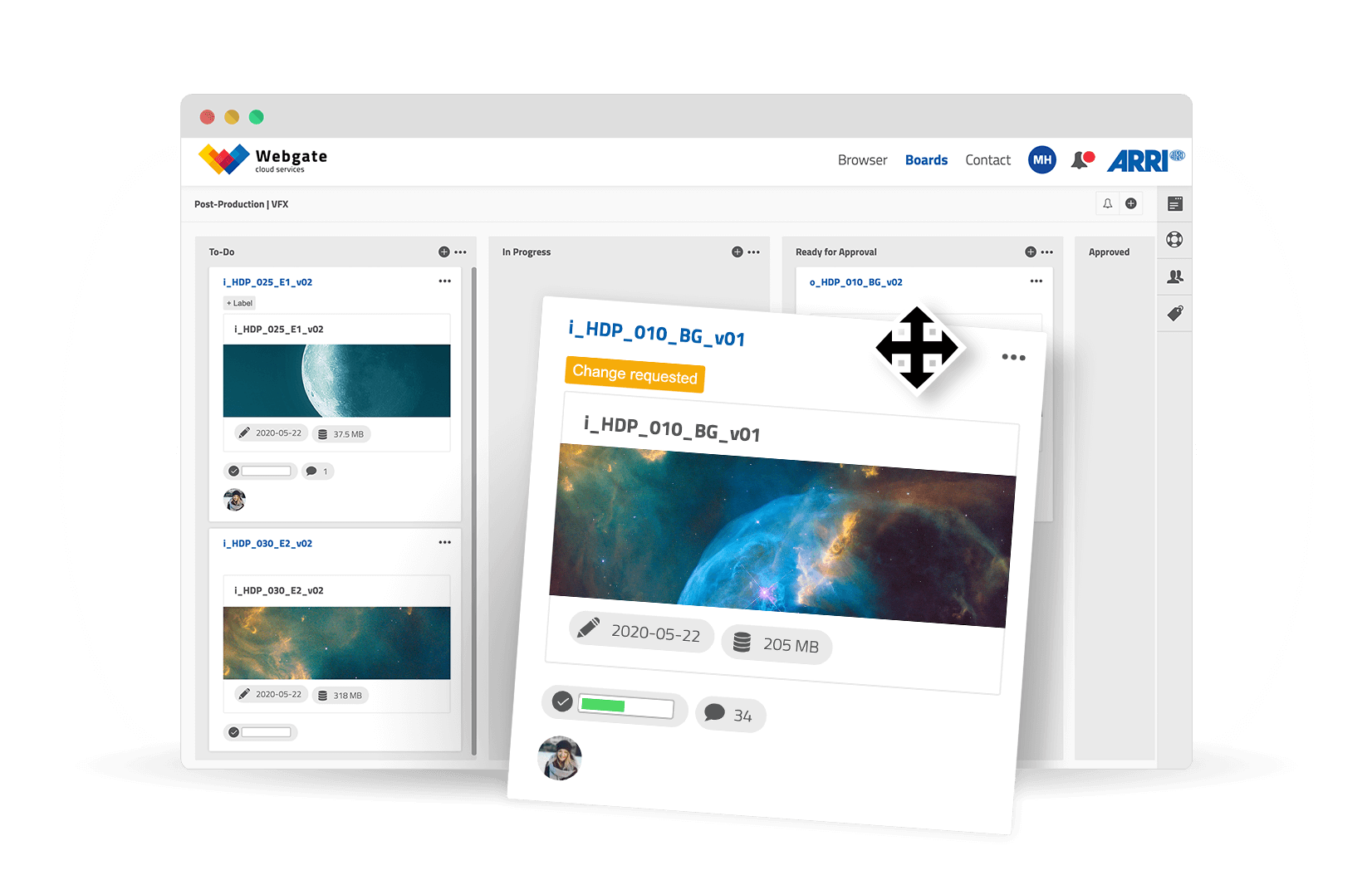
Kanban pracuje se seznamy neboli sloupci, které reprezentují fáze procesu. Nejjednodušší forma Kanbanu má tři sloupce:
Díky této agilní formě projektového řízení všichni vždy vidí, kdo na jakém úkolu pracuje a v jaké fázi se úkol nachází. Metoda zajišťuje efektivní rozdělení úkolů mezi členy týmu, vysokou transparentnost a rychlejší projektové iterace. Zabraňuje redundantní a paralelní práci.
Jak to ve Webgate.io přesně funguje?
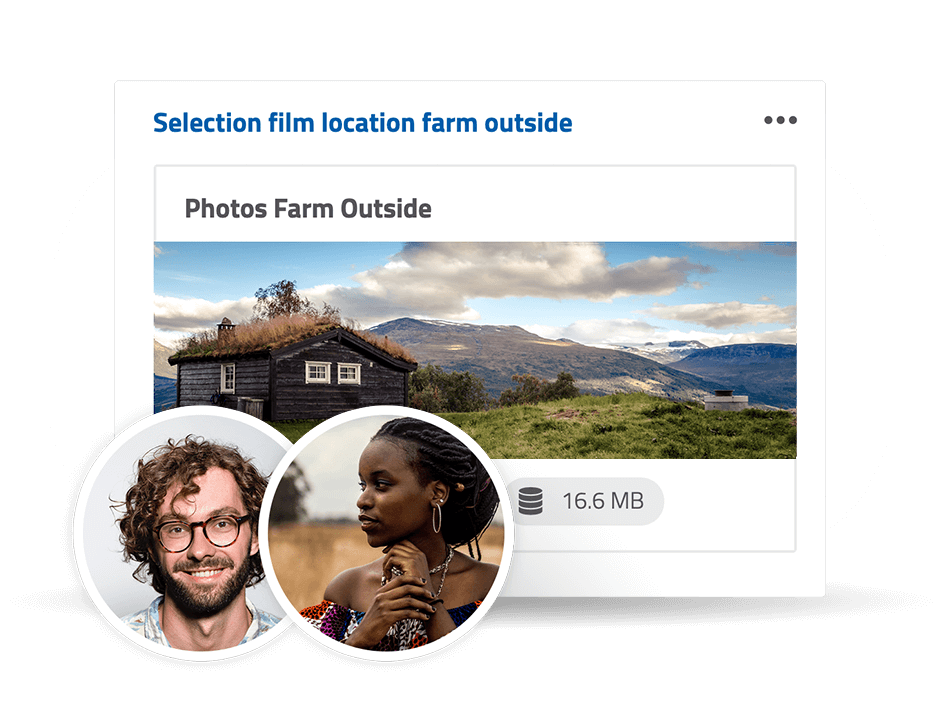
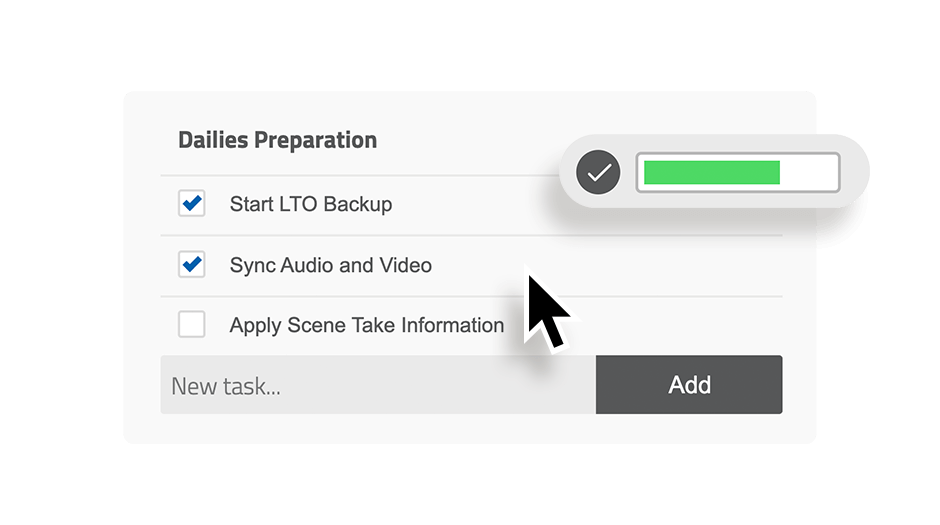
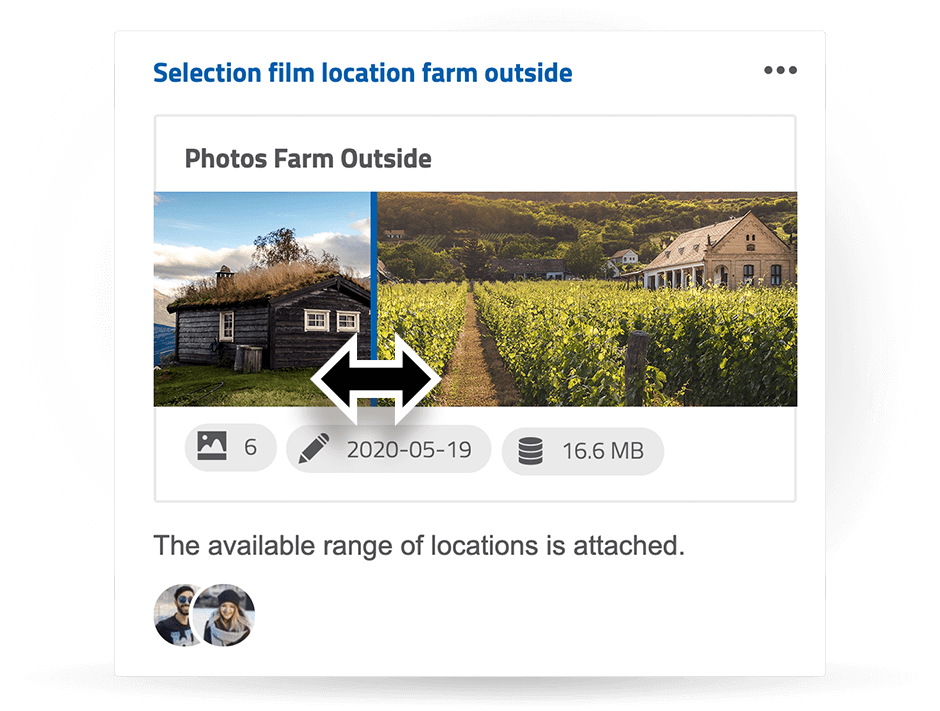
V našem příkladu jsme mluvili o přiřazeních, checklistech a přílohách, kterým se podíváme podrobněji na zoubek níže. Jednou z výhod virtuální karty je, že na ni lze přidat neomezené množství informací, na rozdíl od analogové verze – Post-It.
Proč Kanban Boards a proč ve Webgate.io?
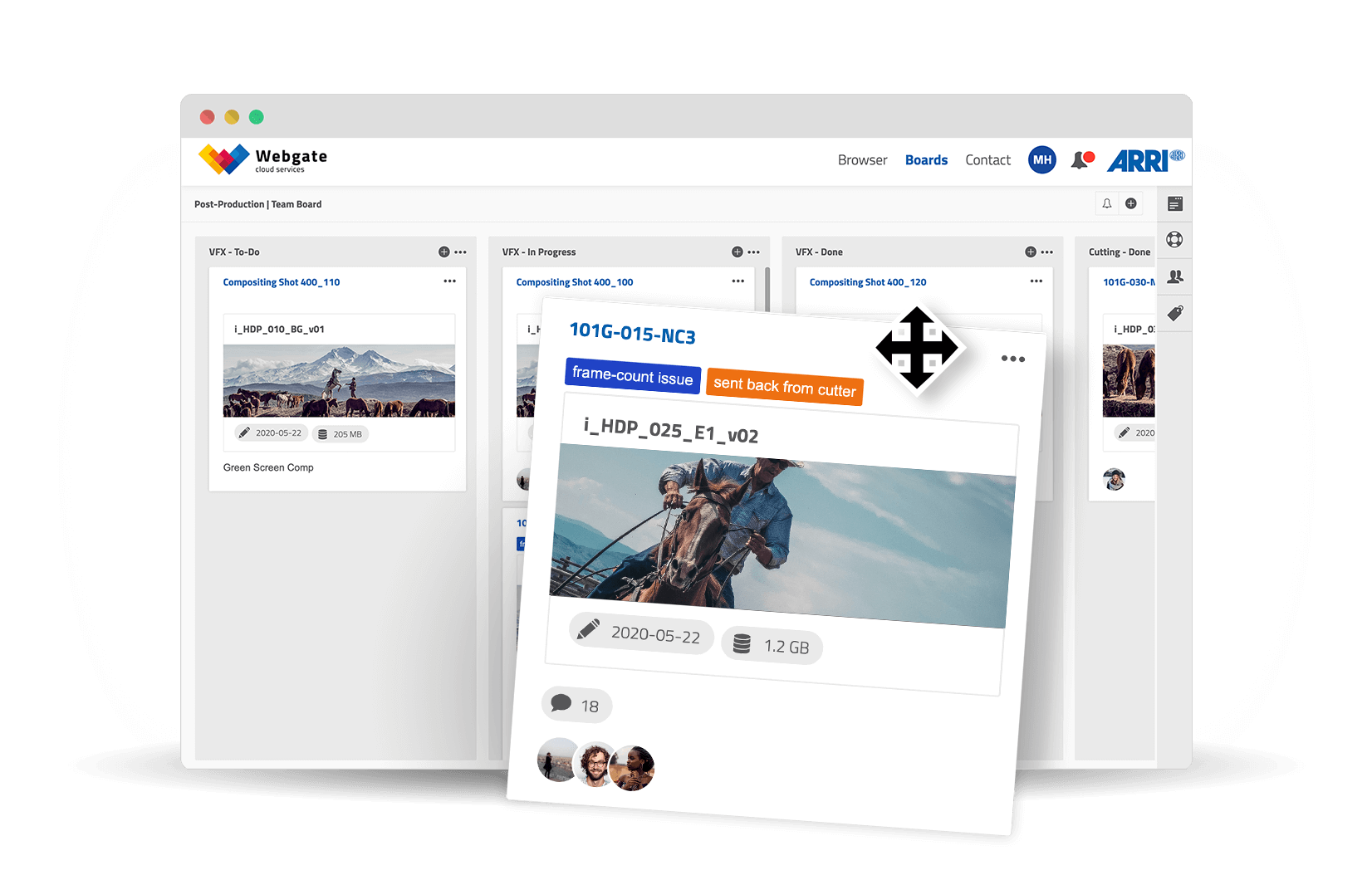
Kanban board pomáhá vám i vašemu týmu vizualizovat a sledovat práci. Níže ukazujeme, jak vám technika Kanban může pomoci a optimalizovat vaši práci na různých příkladech workflow z filmového průmyslu.
Členové boardu a jejich práva
Spolupráce na Webgate.io Boardu je podobná spolupráci ve Webgate.io Browseru. Uživatel Webgate.io s rolí «Project Admin» může vytvářet boards. Všichni další Project Admins a Customer Admins jsou pak automaticky přidáni k boardu. Všichni ostatní členové pak mohou být na board pozváni, ať už interní nebo externí.
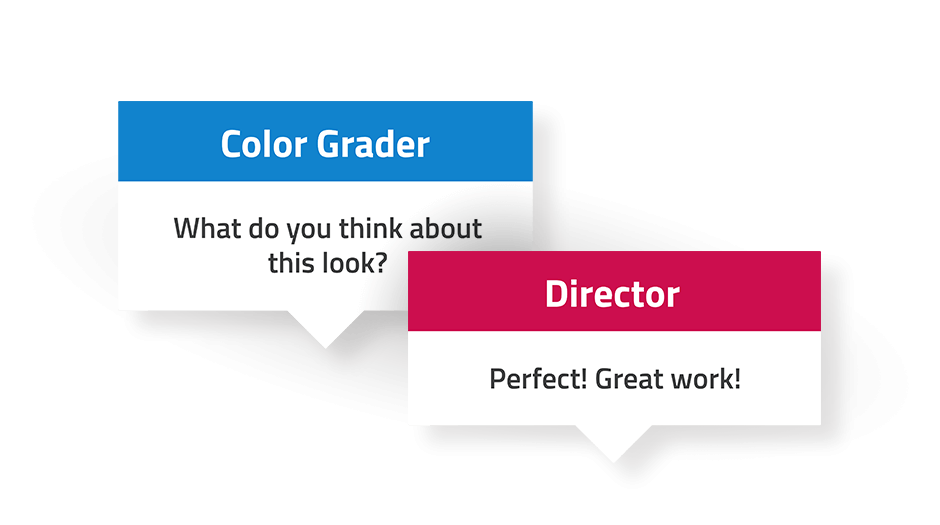
Každý člen boardu může vytvářet a mazat karty a přiřazovat karty kolegům z týmu. Všichni členové boardu vidí komentáře na kartách. Členové boardu mohou odebírat jednotlivé karty i celé boards, aby byli informováni o novinkách. Obsah propojený v kartách z Browseru (např. playlisty, obrázky, …) se zobrazuje pouze uživatelům, kteří k tomuto obsahu mají přístup. Přístup k obsahu získají kliknutím na příslušný soubor ve Webgate.io Browseru. Neoprávněným uživatelům se zobrazí zpráva, že tento obsah není dostupný. Všichni uživatelé mají přístup ke komentářům, popisům karet a checklistům, aby zůstali informováni o novinkách a dílčích úkolech.
Komunikace a feedback loops
Všichni členové týmu mají ke boardu přístup kdykoli a odkudkoli, takže jsou vždy up to date a informovaní. To je obzvlášť důležité pro týmy rozprostřené po celém světě.
TIP: Každý člen týmu sice může sledovat postup boardu sám, ale doporučujeme pravidelná krátká (online) setkání, při kterých každý stručně popíše, na které kartě právě pracuje. Krátké týmové setkání obvykle nemusí trvat déle než 10–15 minut.
100% GDPR compliant Kanban Boards
Vaše data jsou u nás v bezpečí. Všechny naše servery jsou certifikovány podle ISO 27001 a nacházejí se v EU. Pravidelné bezpečnostní audity potvrzují naši vysokou úroveň zabezpečení.
Teď jste na řadě vy
Vy a váš tým víte nejlépe, co se ve vašem workflow děje. Proto si nastavte svůj Kanban board tak, jak to považujete za nejlepší. Kanban board ve Webgate.io vám i vašemu týmu umožňuje udržet si celkový přehled o postupu jednotlivých úkolů, zviditelnit úkoly a ukázat, co je ještě potřeba dokončit, kdo na čem pracuje a co už je hotové.
Budeme rádi za vaši Feedback! Dejte nám vědět, jak nové boards používáte a co by se dalo ještě zlepšit, aby se daly lépe integrovat do vašeho workflow.