Nástroj pro zpětnou vazbu k videu

Úspěšný filmový projekt stojí na skvělé týmové spolupráci. Aby se při rozhodovacích procesech neztrácel čas, musí editory, režiséři a producenti spolupracovat co nejtěsněji a co nejefektivněji. Právě zde přichází Webgate.io jako Video Feedback a Video Review Tool, které umožňuje ideální teamwork. Níže vysvětlíme, co video feedback tool je a k čemu ho budete potřebovat.
Video Review Approval and Feedback Tool

Jednodušší teamwork a spolupráce s video feedback toolem

Členové filmového týmu často pracují z různých míst. To komplikuje schvalování například rough cuts nebo finálních střihových verzí. Se správnými nástroji ale lze výzvy globálně rozptýlených kreativců a decision makerů úspěšně zvládnout. Pro plynulé feedback smyčky je potřeba společná exchange platforma, aby měl každý člen týmu přístup k relevantním datům. Tato platforma musí zaručit, že lze footage snadno prohlížet a feedback k datům poskytovat přímo.

Video feedback tool, jako je Webgate.io, poskytuje filmové produkci přesně tyto možnosti. Navíc je každý člen informován, jakmile je nahrán nový materiál.

Pro přesnější feedback: komentujte přímo ve videu

Jakmile decision maker, např. režisér nebo producent, zhlédne a okomentuje střih, je potřeba feedback zapracovat ve střihovém systému. Tato výměna může probíhat analogově: ve stovkách stránek Word dokumentů s ručně psanými timecody, nebo jednoduše se správným nástrojem.

Video player pro video reviews

Video player pro filmový průmysl

Aby vám Webgate.io pomohlo s video review a quality control (QC), nabízí frame-přesný video player navržený speciálně pro potřeby filmového průmyslu. Kromě standardních funkcí nabízí video player následující možnosti:

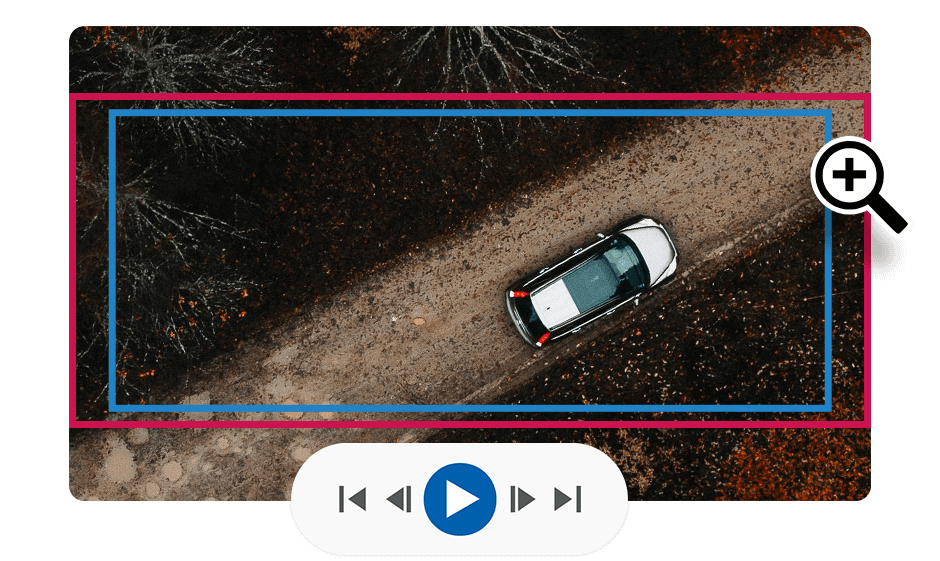
Obrazové formáty 2.39, 2.00, 1.85, 1.78 a 1.33:1 lze zobrazit jako video matte. Kromě obrazového formátu v červené barvě se přes video promítá také 5% Safe Title Area v modré. Kontrolujte tak obrazový formát i umístění title a bannerů. Alternativně k linkám lze aktivovat crop, který obrazové formáty obklopí černým okrajem.

Pomocí zoom funkce můžete během přehrávání zvětšovat části videa, abyste mohli posoudit detaily.

Můžete také navigovat po jednom frame dopředu i dozadu a měnit rychlost přehrávání vpřed i vzad, a to s podporou různých keyboard shortcuts.

Video Collaboration Tool

Review. Feedback. Frame by Frame.

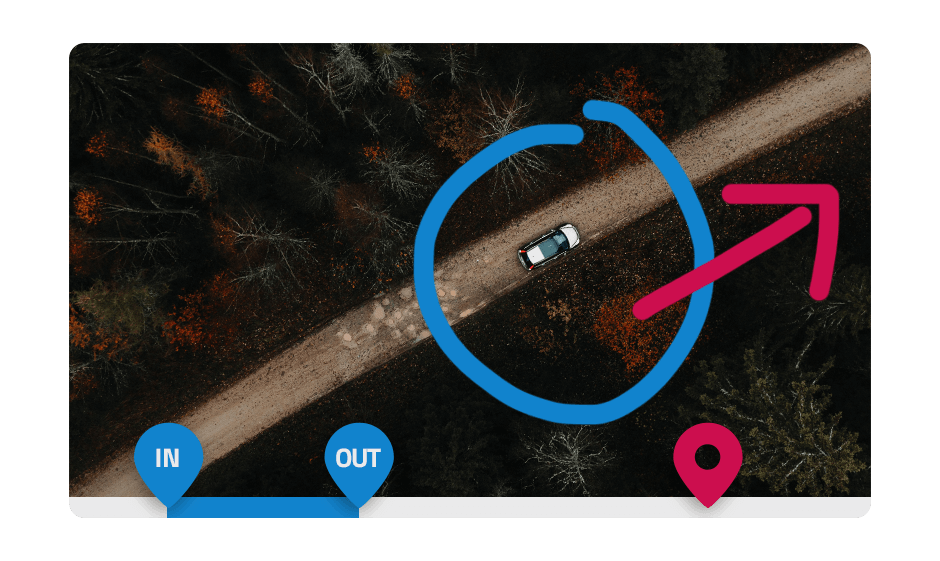
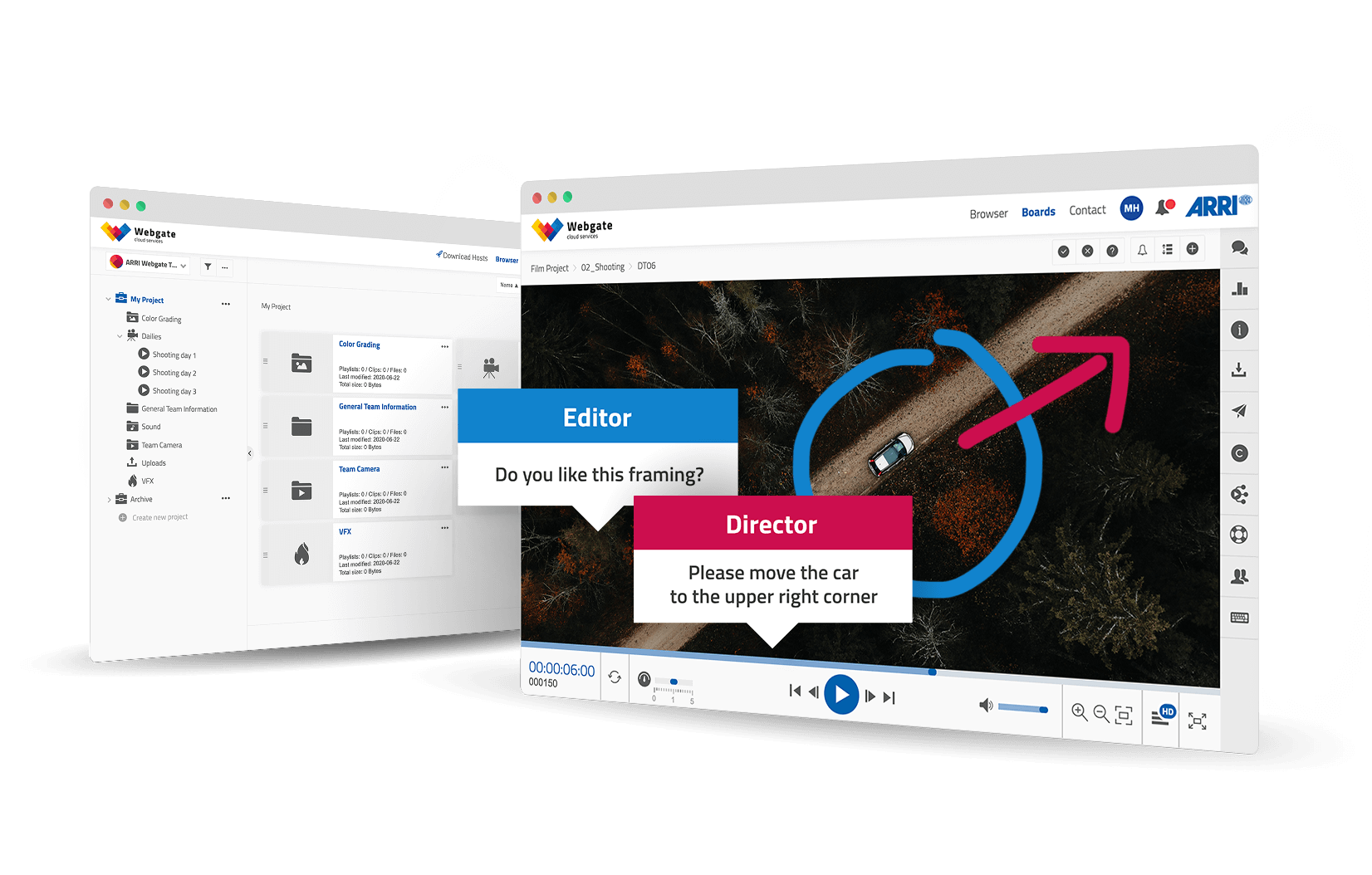
S review a feedback toolem jako Webgate.io je tato výměna hladší, rychlejší a šetrnější k tiskárně. Komentáře lze vkládat přímo na jednotlivé frames nebo mezi in- a out-pointy. Komentáře na frames nebo v úseku mezi in- a out-pointy se zobrazují na timeline a lze k nim přímo přecházet. Aby byl feedback systematicky uspořádán, můžete také odpovídat na konkrétní komentáře.

Freehand feedback: Některé poznámky je lepší nakreslit než napsat. Kreslete, označujte a skicujte své připomínky – jednoduše a jednoznačně.

Kromě možnosti kreslit přímo do obrazu můžete také připojovat soubory ke komentářům. Tímto způsobem lze vyměňovat obrázky i libovolná další data.

Na všechny komentáře a kresby můžete odpovídat a komentáře označovat jako hotové. Jakmile jsou označeny jako done, lze všechny hotové komentáře skrýt pro lepší přehled o postupu práce.

Online pre-edit v playeru

Pre-Edit & Rough Cut Check

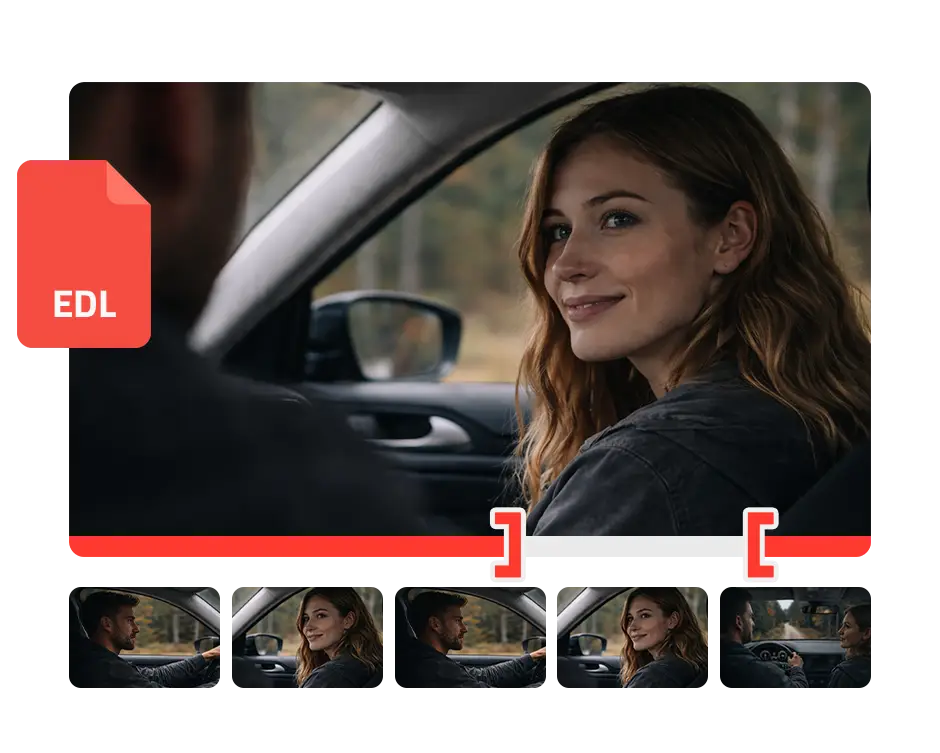
S integrovaným pre-cut nástrojem si můžete ověřit, zda scéna funguje, ještě když jste na place. Pomocí přesných trim markerů zvýrazníte nejlepší takes, uspořádáte clips do požadované sekvence a zdvojíte shots pro okamžité shot/reverse-shot testování. Přeměnou playlistu na vizuální draft vytvoříte silný základ pro diskusi mezi režiséry a editory.

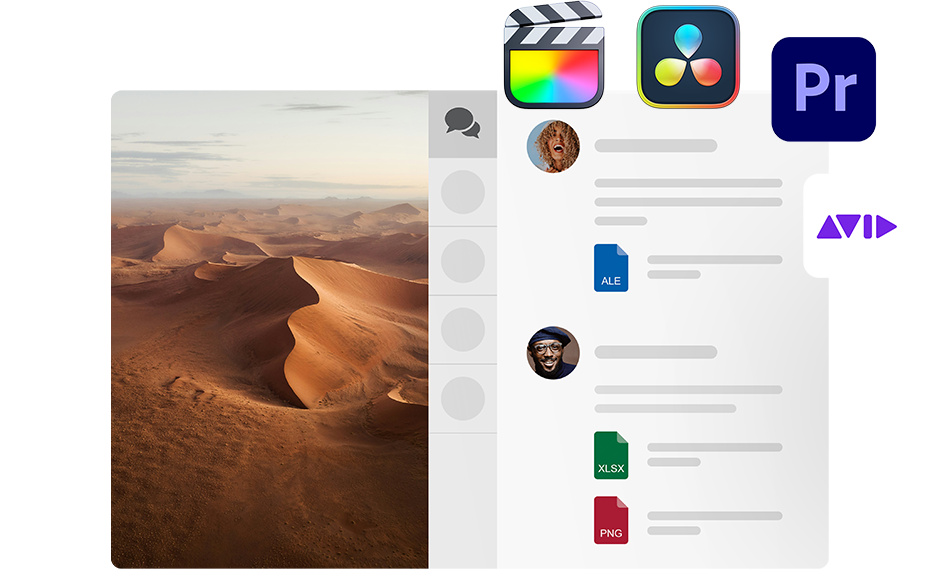
Pro plynulý přechod do střižny jednoduše exportujte svou sekvenci jako EDL. Tento soubor lze přímo importovat do Avidu, Premiere nebo DaVinci Resolve, takže rough cut je okamžitě připravený v timeline. Tento workflow nejen chrání vaše kreativní záměry, ale zároveň šetří cenný čas při prvním sestřihu.

Trim videos

Ořez videí

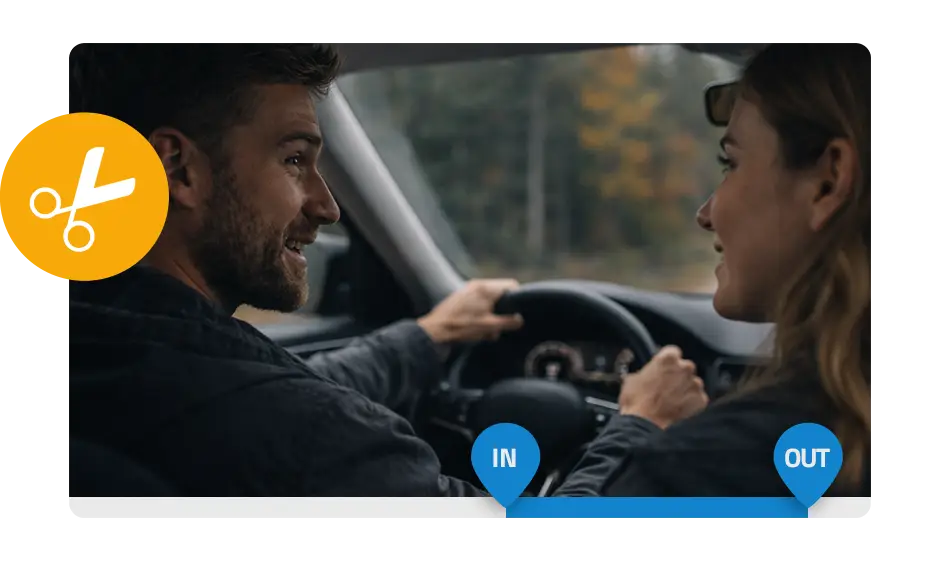
Ne vždy potřebujete celé video, abyste získali hodnotný feedback. S funkcí ořezu ve Webgate.io můžete přímo na platformě vybrat konkrétní scény nebo úseky, nastavit přesné in- a out-pointy a vytvořit z nich nové clips.

Ať už jde o highlights pro klienty, vybrané herecké scény pro agentury nebo konkrétní pasáže ke schválení – z rozsáhlého materiálu můžete vytvořit úsporné, cílené playlisty a pohodlně je sdílet přes Directlink. Rychle, přehledně a bez zbytečných objížděk.

Tím nejen snižujete objem dat a koordinační náročnost, ale zároveň chráníte svůj obsah. Protože vše, co nesdílíte, zůstává bezpečné a důvěrné.

Video Side by Side View

Video Comparison Side by Side

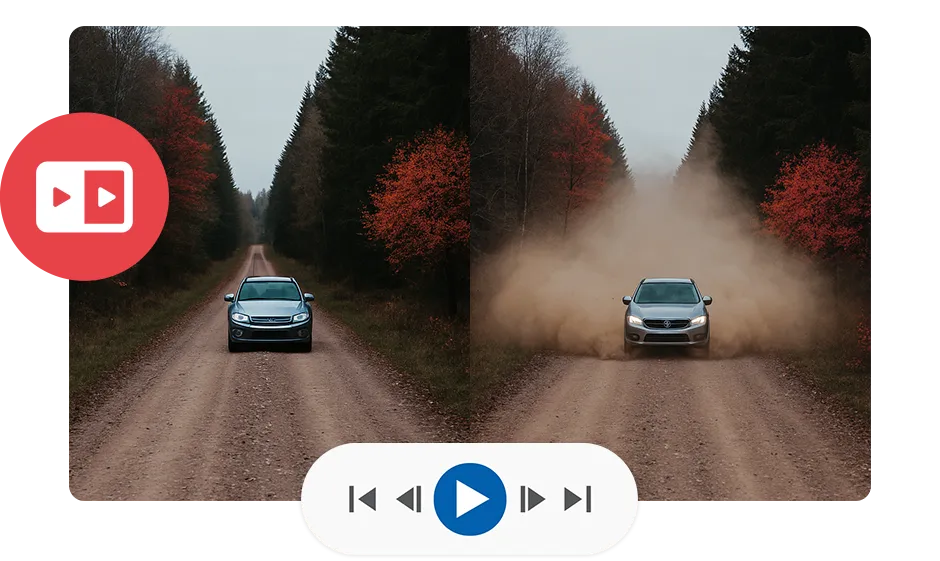
Díky funkci Side by Side můžete přehrávat dvě videa synchronně vedle sebe – ideální pro VFX shots, porovnávání verzí nebo detailní review. Okamžitě přepínejte mezi Clip A a B pomocí shortcutů V a B. Druhé video zůstává synchronizované s prvním, takže můžete dělat kreativní rozhodnutí rychleji a přesněji.

Video commenting tool

Video collaboration bez registrace

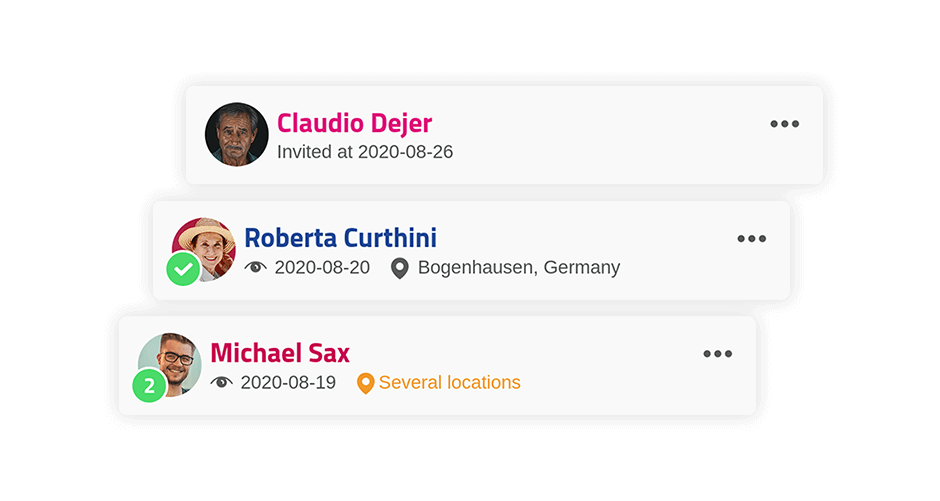
Udělejte z Webgate.io svůj video approval tool. Pokud je potřeba získat feedback od externích stran, vytvoří se Directlink s možností feedbacku a odešle se stakeholderovi e-mailem. Pro zobrazení obsahu a zanechání komentářů nebo hodnocení není potřeba ani uživatelský účet, ani login.

Více o screener links
Video Review Tool with comment export

Export a import komentářů

Všechny komentáře jsou na jednom místě a každý autorizovaný člen týmu je informován o relevantním feedbacku. Pokud mají být navrhované změny zapracovány do střihového procesu, nabízí Webgate.io možnost exportovat tyto komentáře pro různá editing prostředí.

Proměňte feedback v akci: Pro další zpracování exportujte všechny komentáře jako Avid Markers, XMP nebo Final Cut XML pro každý jednotlivý clip. Pro seznamové zobrazení lze exportovat také txt nebo comma separated value (csv) soubor, který obsahuje všechny komentáře ke všem clips playlistu ve Webgate.io. To může být velká pomoc zejména při VFX reviews s mnoha clips v jednom playlistu.

Pokud už máte markery v timeline svého editing nebo color grading systému, můžete je snadno importovat také do clips ve Webgate.io. Markery lze importovat jako Avid markers .xml a .txt, Davinci Resolve .edl, Final Cut Pro .xml a Premiere Pro .csv.

Kanban Board

Kanban Boards

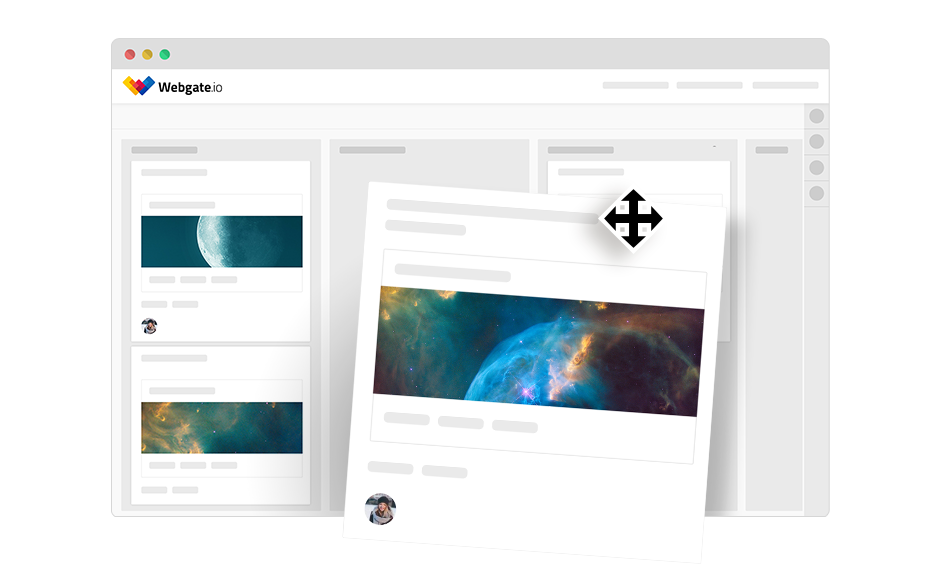
Pomocí Kanban Boards ve Webgate.io poskytujeme vám i vašemu týmu nový kolaborativní nástroj pro projektové řízení. Diskutujte, sbírejte feedback k úkolům a vytvářejte to-do listy ve svém týmu. Na první pohled uvidíte, kdo na čem pracuje a jak daleko jsou jednotlivé části vašeho projektu.

Více o Kanban Boards

Organizace a pořádek jsou zásadní

Udělejte z Webgate.io svůj virtuální pracovní prostor a online storage: Ve filmovém projektu vzniká množství playlistů, galerií, dokumentů a souborů, které je potřeba organizovat. Za tímto účelem lze vytvářet nadřazené rooms, ve kterých je možné data uspořádat do klasické struktury složek. Každý tým si sám určí, kdo má přístup do které oblasti a kdo má jaká oprávnění.

Safety first s video feedback toolem

Filmové produkce pracují s vysoce citlivými daty. Pokud se tato data dostanou do nesprávných rukou, ekonomická škoda je obrovská. Výhodou Webgate.io jako online platformy oproti fyzickým médiím je, že produkční společnost má úplnou kontrolu nad tím, kdo má k datům přístup, a může přístupová práva okamžitě a kdykoli změnit. Jako další ochranu proti neoprávněné distribuci nabízí Webgate.io také odkazy chráněné heslem s personalizovanými vodoznaky, kde je do obsahu vypáleno jméno příjemce.

Up to date – ať se děje cokoli

Udržet si přehled o aktuálním stavu se s rostoucí komplexitou a velikostí filmového projektu stává stále složitějším úkolem pro každého člena týmu. Aby přesto nikomu nic důležitého neuniklo, může si každý člen týmu odebírat jakýkoli obsah. Může jít o nově vytvořené playlisty, ale také clips, nahraná data nebo komentáře. Všechny informace o novinkách a změnách v vytvořených a odebíraných projektech najdete za symbolem zvonku.

Fast forward pro filmové projekty

Filmový projekt lze samozřejmě úspěšně dokončit i bez video feedback toolu. Pro feedback smyčky napříč lokalitami je však vhodné použít odpovídající nástroj filmové produkce, aby bylo možné dojít do cíle rychleji, profesionálněji a efektivněji. Webgate.io poskytuje nástroje pro lepší komunikaci a organizaci mezi členy týmu u filmových produkcí všech velikostí, TV shows, TV filmů, seriálů i celovečerních filmů. Každý člen zůstává up to date o relevantních změnách v projektu a důležitý feedback se dostává ke správným lidem – fast forward pro každý filmový projekt.

Pochvala pro keyboard shortcuts

Vložit komentář? Najít komentář? Přeskočit z clipu na clip? – Vždy jen o jednu klávesovou zkratku dál.

Navigace
Mezerník
Spustit/zastavit video
J
Přehrávání zpět / zvýšit rychlost přehrávání zpět
K
Zastavit video
L
Přehrát / zvýšit rychlost přehrávání
S
Další clip
A
Předchozí clip
Další frame
Předchozí frame
Shift
+
Posun o 10 sekund vpřed. Funguje také dvojklikem vpravo od videa.
Shift
+
Posun o 10 sekund zpět. Funguje také dvojklikem vlevo od videa.
Shift
+
Alt
+
Posun o 5 sekund vpřed
Shift
+
Alt
+
Posun o 5 sekund zpět
Shift
+
Ctrl
+
Posun o 2 sekundy vpřed
Shift
+
Ctrl
+
Posun o 2 sekundy zpět
1, 2, 3 ...
Zadejte například »01« a stiskněte Enter, abyste přešli na timecode 01:00:00:00. Stisknutím Esc zadávání zrušíte.
Command
+
V
Pokud máte ve schránce platný timecode, můžete ho vložit do playeru a přejít na zadaný timecode. Tato funkce je dostupná pouze v aktuálních verzích Chrome, Safari, Edge a Opera.
Komentáře
C
Zobrazit komentáře
Shift
+
C
Napsat komentář
.
Další komentář
,
Předchozí komentář
I
Nastavit in-point
O
Nastavit out-point
Q
Přejít na in-point
W
Přejít na out-point
Alt
+
Posunout in- nebo out-point o jeden frame doprava
Alt
+
Posunout in- nebo out-point o jeden frame doleva
G
Odebrat in- a out-point
Ediční značky
Shift
+
I
Nastavit edit mark in
Shift
+
O
Nastavit edit mark out
Shift
+
Q
Přejít na edit mark in
Shift
+
W
Přejít na edit mark out
Alt
+
Posunout edit mark in nebo out o jeden frame doprava
Alt
+
Posunout edit mark in nebo out o jeden frame doleva
Shift
+
G
Odebrat ediční značky
Hlasování
Shift
+
3
Líbí se
Shift
+
2
Nerozhodnuto
Shift
+
1
Nelíbí se
Ostatní
F
Celá obrazovka
Shift
+
F
Přepnout thumb navigation
M
Zobrazit metadata clipu
+
Přiblížit video
-
Oddálit video