
Het Webgate.io streaming- en downloadconcept
Webgate.io is een filehosting- en video-reviewplatform. Om zowel bestandsuitwisseling als het veilig bekijken van videocontent optimaal mogelijk te maken, maakt Webgate.io onderscheid tussen bestanden en clips.
Kort gezegd: Je moet een afspeellijst aanmaken om videostreaming en video-feedback mogelijk te maken.
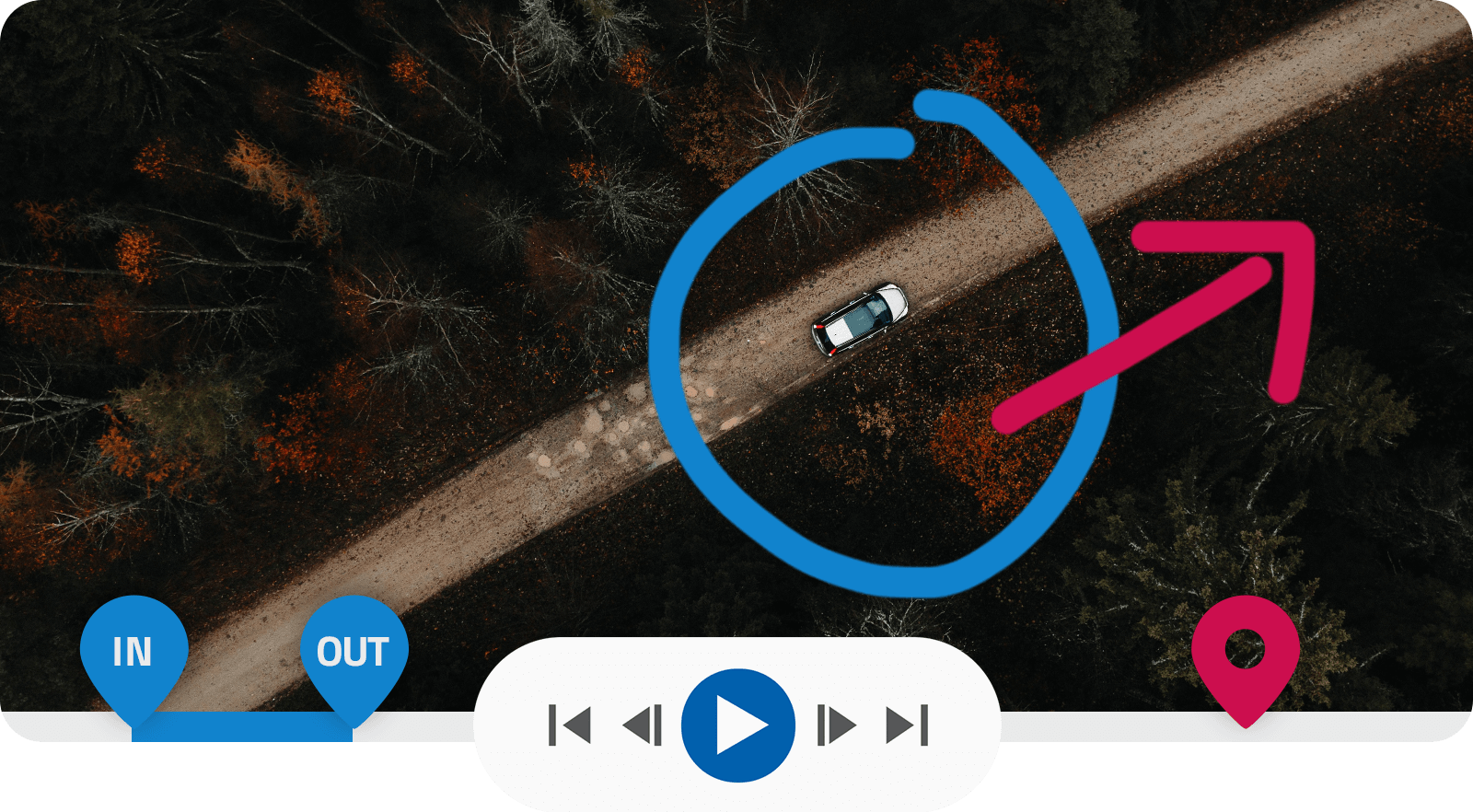
Dit is belangrijk om te weten als je je video's bekijkbaar wilt maken en veilig met je videobronbestanden wilt omgaan. Dit korte artikel legt het streamingconcept van Webgate.io uit en het verschil tussen bestanden en clips.
Je kunt bestanden uploaden naar mappen en galerijen. Alle bestanden kunnen door de leden van je project worden gedownload. Dit geldt ook wanneer je bestanden via Directlink met externe gebruikers deelt. Als je dus een videobestand naar een map uploadt, kan het ongewijzigd worden gedownload.
Wanneer je een videobestand naar een afspeellijst uploadt, wordt het bronbestand getranscodeerd naar een streamingbestand. Afhankelijk van je projectinstellingen wordt het videobestand voorzien van een watermerk, gepersonaliseerd en in grootte aangepast. Standaard kan de gebruikersrol »Member« geen bronbestanden downloaden.
Een afspeellijst aanmaken
Klik eenvoudig met de rechtermuisknop op de achtergrond van je Webgate.io-browser of klik rechtsboven op het plusicoon en kies «Afspeellijst maken». Nadat je je afspeellijst een naam hebt gegeven, word je doorgestuurd naar de clip-uploader.
Videobestanden naar een afspeellijst converteren
Als je video's al als bestanden hebt geupload, kun je een nieuwe afspeellijst aanmaken of de video's aan een bestaande afspeellijst toevoegen. Selecteer hiervoor de videobestanden en klik linksboven op het contextmenu voor batchbewerkingen (drie puntjes) of klik met de rechtermuisknop. De bestanden blijven behouden, maar kunnen ook worden verwijderd, zodat de video's alleen nog als clips in een afspeellijst beschikbaar zijn. In dat geval kunnen de originele bestanden alleen worden gedownload met de machtiging «Bronbestanden downloaden».
Je video-assets beschermen
De benodigde instellingen vind je in het projectcontextmenu (drie puntjes) in de browserboom van Webgate.io. Met «Renderinstellingen», «Watermerkinstellingen» en «Rollen en rechten» kun je je video-assets beschermen en personaliseren.